
Apare un mesaj
Această secţiune descrie anumite erori şi mesaje care pot apărea.
 Notă
Notă
- Pe computer sau pe ecranul senzitiv se afişează un cod de suport (număr de eroare) pentru anumite erori. Pentru detalii despre erorile care au coduri de suport, consultaţi Lista codurilor de suport pentru erori.
Dacă apare un mesaj pe ecranul senzitiv, consultaţi cele ce urmează.
Dacă apare un mesaj pe computer, consultaţi cele ce urmează.
- Se afişează o eroare referitoare la imprimarea automată faţă-verso
- Se afişează o eroare privind faptul că este deconectat cablul de alimentare (Windows)
- Eroare de scriere/Eroare de ieşire/Eroare de comunicare (Windows)
- Alte mesaje de eroare (Windows)
- Se afişează ecranul Inkjet Printer/Scanner/Fax Extended Survey Program (Windows)
- Apare pictograma Inkjet Printer/Scanner/Fax Extended Survey Program (Mac OS)
 Apare un mesaj pe ecranul senzitiv

Verificaţi mesajul şi efectuaţi acţiunea corespunzătoare.
-
Datele de tipuri acceptate nu sunt salvate. (Data of supported types are not saved.)
- Nu există date de imagine sau documente salvate pe unitatea flash USB care să poată fi citite de această imprimantă.
- Este posibil ca imprimanta să nu poată recunoaşte fişierul dacă numele fişierului sau calea folderului conţin anumite caractere. Utilizaţi doar caractere alfanumerice.
- Datele foto editate sau procesate pe un computer trebuie imprimate de pe computer.
Notă- Când este selectată o fotografie care a fost procesată pe un computer, pe ecranul senzitiv se afişează „?”.
-
Nu se poate imprima fişierul PDF specificat. S-a produs o eroare în timpul scanării fişierului sau formatul nu este acceptat sau fişierul este prea mare. (Cannot print the specified PDF file. An error has occurred while scanning the file, or the format is not supported, or the file is too large.)
-
Asiguraţi-vă că fişierul PDF este imprimabil de pe o unitate flash USB. Pentru mai multe informaţii, consultaţi Imprimarea documentelor (fişiere PDF) salvate pe unitatea flash USB.
Notă-
Numele fişierelor PDF sunt afişate chiar dacă nu pot fi imprimate de pe unitatea flash USB. Vă recomandăm să verificaţi dacă acestea sunt imprimabile. Dacă una din următoarele condiţii este aplicată fişierelor PDF, acestea nu sunt imprimabile.
- Ecranul Detalii (Details) nu este afişat pentru fişierul PDF pe care doriţi să îl imprimaţi.
- Alte caractere decât numele imprimantei sau IJ Scan Utility sunt afişate pe Creat cu (Created with) din ecranul Detalii (Details).
- Pe ecranul de examinare se afişează „?”.
-
- Datele editate sau procesate pe un computer trebuie imprimate de pe computer.
-
-
Fişierul PDF specificat conţine date care nu pot fi imprimate. Este posibil ca anumite porţiuni să nu fie imprimate. (The specified PDF file contains unprintable data. Some portions may not be printed.)
Fişierele PDF care conţin o mulţime de grafice sau imagini de înaltă rezoluţie pot să piardă acele date sau să se oprească înainte de finalizarea imprimării. În acest caz, imprimaţi de pe computer.
-
Verificaţi dimensiunea paginii şi atingeţi [OK]. (Check the page size and tap [OK].)
Dimensiunea hârtiei încărcate diferă de cea specificată în setarea pentru dimensiunea hârtiei.
Încărcaţi hârtie de aceeaşi dimensiune cu cea specificată în setarea pentru dimensiunea hârtiei şi atingeţi OK.
-
Ultima oprire a alimentării nu s-a realizat corect. Apăsaţi butonul
 când opriţi alimentarea. (Power was not turned off correctly the last time. Press the button when turning power off.)
Este posibil ca imprimanta să fi fost deconectată în timp ce alimentarea era încă pornită.
Atingeţi OK de pe ecranul senzitiv.
Notă- Consultaţi Deconectarea aparatului pentru a deconecta corect imprimanta.
-
Cablul de alim. a fost deconectat şi documentele netransmise/recepţionate din memorie s-au pierdut. (The power cord has been unplugged and unsent/received docs in memory have been lost.)
A survenit o pană de curent sau cablul de alimentare a fost deconectat când în memoria imprimantei sunt stocate faxuri.
 Important
-
Dacă survine o pană de curent sau dacă deconectaţi imprimanta, toate faxurile stocate în memoria imprimantei se şterg.
Consultaţi Deconectarea aparatului pentru a deconecta imprimanta.
Atingeţi OK de pe ecranul senzitiv.
După ce atingeţi OK, va fi imprimată lista faxurilor şterse din memoria imprimantei (RAPORT GOLIRE MEMORIE (MEMORY CLEAR REPORT)).
Pentru detalii, consultaţi Rezumatul rapoartelor şi listelor.
-
-
Nu se poate realiza conexiunea la server. Aşteptaţi câteva momente şi încercaţi din nou. (Cannot connect to the server. Please wait a while and try again.)
Imprimanta nu se poate conecta la server din cauza unei erori de comunicaţie.
Atingeţi OK pe ecranul senzitiv şi încercaţi din nou după un timp.
Se afişează o eroare referitoare la imprimarea automată faţă-verso
-
Verificare Consultaţi Probleme legate de imprimarea faţă-verso automată şi luaţi măsurile necesare.
Se afişează o eroare privind faptul că este deconectat cablul de alimentare (Windows)
Este posibil ca imprimanta să fi fost deconectată în timp ce era pornită.
Verificaţi mesajul de eroare care apare pe computer şi faceţi clic pe OK.
Imprimanta începe imprimarea.
Pentru deconectarea cablului de alimentare, consultaţi Deconectarea aparatului.
Important
- Dacă deconectaţi imprimanta, toate faxurile stocate în memoria imprimantei se şterg.
Eroare de scriere/Eroare de ieşire/Eroare de comunicare (Windows)
-
Verificarea 1 Dacă lampa ALIMENTARE (POWER) este stinsă, asiguraţi-vă că imprimanta este conectată şi porniţi-o.
Lampa ALIMENTARE (POWER) clipeşte în timp ce imprimanta se iniţializează. Aşteptaţi până când lampa ALIMENTARE (POWER) se opreşte din clipit şi rămâne aprinsă.
-
Verificarea 2 Asiguraţi-vă că este setat portul corect pentru imprimantă, din driverul de imprimantă.
* În următoarele instrucţiuni, „XXX” semnifică numele imprimantei dumneavoastră.
-
Conectaţi-vă utilizând un cont cu privilegii de administrator.
-
Efectuaţi următoarele setări.
- În Windows 10, faceţi clic dreapta pe butonul Start şi selectaţi Panou de control (Control Panel) > Vizualizaţi dispozitive şi imprimante (View devices and printers).
- În Windows 8.1 sau în Windows 8, selectaţi Panou de control (Control Panel) de la butonul Setări (Settings) de pe Desktop > Hardware şi sunete (Hardware and Sound) > Dispozitive şi imprimante (Devices and Printers).
- În Windows 7, selectaţi Dispozitive şi imprimante (Devices and Printers) din meniul Start.
- În Windows Vista, selectaţi meniul Start > Panou de control (Control Panel) > Hardware şi sunete (Hardware and Sound) > Imprimante (Printers).
-
Deschideţi proprietăţile driverului de imprimantă.
- În Windows 10, Windows 8.1, Windows 8 sau Windows 7, faceţi clic dreapta pe „Canon XXX series Printer” (unde „XXX” este numele imprimantei dvs.), apoi selectaţi Proprietăţi imprimantă (Printer properties).
- În Windows Vista, faceţi clic dreapta pe pictograma „Canon XXX series Printer” (unde „XXX” este numele imprimantei dvs.), apoi selectaţi Proprietăţi (Properties).
-
Faceţi clic pe fila Porturi (Ports) pentru a verifica setările portului.
Asiguraţi-vă că un port denumit „USBnnn” (unde „n” este un număr), cu „Canon XXX series Printer” apărând în coloana Imprimantă (Printer), este selectat pentru Se imprimă la următoarele porturi (Print to the following port(s)).
-
Dacă setarea este incorectă:
Reinstalaţi driverele MP Drivers de pe CD-ROM-ul de instalare sau de pe site-ul Web Canon.
-
Dacă imprimarea nu începe, deşi imprimanta este conectată la computer utilizând un cablu USB şi portul denumit „USBnnn” este selectat:
În Windows 8.1 sau Windows 8, selectaţi My Printer din ecranul Start, pentru a porni My Printer. Dacă aplicaţia My Printer nu este afişată pe ecranul Start, selectaţi butonul Căutare (Search), apoi căutaţi „My Printer”.
Setaţi portul corect pentru imprimantă din Diagnose and Repair Printer. Urmaţi instrucţiunile de pe ecran pentru a seta portul corect al imprimantei, apoi selectaţi numele imprimantei.
În Windows 7 sau Windows Vista, faceţi clic pe Start şi selectaţi Toate programele (All programs), Canon Utilities, Canon My Printer, Canon My Printer, apoi selectaţi Diagnose and Repair Printer. Urmaţi instrucţiunile de pe ecran pentru a seta portul corect al imprimantei, apoi selectaţi numele imprimantei.
Dacă problema nu s-a rezolvat, reinstalaţi driverele MP Drivers de pe CD-ROM-ul de instalare sau de pe site-ul Web Canon.
-
-
-
Verificarea 3 Asiguraţi-vă că imprimanta este conectată corespunzător la computer.
Dacă utilizaţi un cablu USB, asiguraţi-vă că acesta este bine conectat atât la imprimantă, cât şi la computer. Când cablul USB este conectat ferm, verificaţi următoarele:
- Dacă utilizaţi un dispozitiv de retransmisie, precum un hub USB, deconectaţi-l, conectaţi imprimanta direct la computer şi reîncercaţi imprimarea. Dacă imprimarea porneşte normal, există o problemă la dispozitivul de retransmisie. Contactaţi furnizorul dispozitivului de retransmisie.
- Ar putea fi şi o problemă cu cablul USB. Înlocuiţi cablul USB şi reîncercaţi imprimarea.
Dacă utilizaţi imprimanta într-o reţea LAN, asiguraţi-vă că imprimanta este conectată la reţea cu un cablu LAN sau că este configurată corect pentru a fi utilizată în reţea.
-
Verificarea 4 Asiguraţi-vă că driverele MP Drivers sunt instalate corect.
Dezinstalaţi driverele MP Drivers urmând procedura descrisă în Ştergerea driverelor MP Drivers inutile şi reinstalaţi-le de pe CD-ROM-ul de instalare sau de pe site-ul Web Canon.
-
Verificarea 5 Dacă imprimanta este conectată la computer printr-un cablu USB, verificaţi starea dispozitivului de la computer.
Urmaţi procedura de mai jos pentru a verifica starea dispozitivului.
-
Deschideţi Manager dispozitive din computer, aşa cum se arată mai jos.
Dacă apare ecranul Control cont utilizator (User Account Control), urmaţi instrucţiunile de pe ecran.
- În Windows 10, faceţi clic dreapta pe butonul Start şi selectaţi Manager dispozitive (Device Manager).
- În Windows 8.1 sau Windows 8, selectaţi Panou de control (Control Panel) de la butonul Setări (Settings) de pe Desktop > Hardware şi sunet (Hardware and Sound) > Manager dispozitive (Device Manager).
- În Windows 7 sau Windows Vista, faceţi clic pe Panou de control (Control Panel), Hardware şi sunete (Hardware and Sound) şi pe Manager dispozitive (Device Manager).
-
Faceţi dublu clic pe Controlere Magistrală serială universală (Universal Serial Bus controllers) şi pe Asistenţă imprimare USB (USB Printing Support).
Dacă ecranul Proprietăţi asistenţă imprimare USB (USB Printing Support Properties) nu apare, asiguraţi-vă că imprimanta este conectată corect la computer.
-
Faceţi clic pe fila General şi căutaţi o problemă legată de dispozitiv.
Dacă este afişată o eroare de dispozitiv, consultaţi ajutorul din Windows pentru a o rezolva.
-
Alte mesaje de eroare (Windows)
-
Verificare Dacă apare un mesaj de eroare care nu ţine de monitorul de stare a imprimantei, verificaţi următoarele:
-
„Derularea nu s-a făcut cu succes din cauza unui spaţiu insuficient pe disc (Could not spool successfully due to insufficient disk space)”
Ştergeţi orice fişier inutil pentru a mări spaţiul liber de pe disc.
-
„Derularea nu s-a făcut cu succes din cauza memoriei insuficiente (Could not spool successfully due to insufficient memory)”
Închideţi alte aplicaţii pentru a mări memoria disponibilă.
Dacă tot nu puteţi imprima, reporniţi computerul şi reîncercaţi imprimarea.
-
„Driverul imprimantei nu a fost găsit (Printer driver could not be found)”
Dezinstalaţi driverele MP Drivers urmând procedura descrisă în Ştergerea driverelor MP Drivers inutile şi reinstalaţi-le de pe CD-ROM-ul de instalare sau de pe site-ul Web Canon.
-
„Nu s-a putut imprima numele aplicaţiei (Could not print Application name) - numele fişierului”
Încercaţi să imprimaţi din nou după ce lucrarea actuală este finalizată.
-
Se afişează ecranul Inkjet Printer/Scanner/Fax Extended Survey Program (Windows)
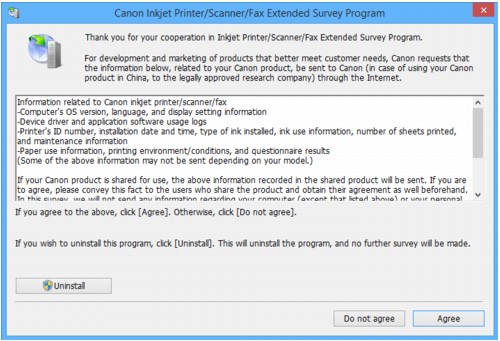
Dacă este instalată aplicaţia Inkjet Printer/Scanner/Fax Extended Survey Program, apare un ecran care solicită permisiunea ca, în fiecare lună, timp de aproximativ zece ani, să se trimită informaţii privind utilizarea imprimantei şi a software-ului de aplicaţie.
Citiţi informaţiile de pe ecran şi urmaţi instrucţiunile de mai jos.
-
Dacă sunteţi de acord să participaţi la programul de studiu:
Faceţi clic pe Sunt de acord (Agree) şi urmaţi instrucţiunile de pe ecran. Informaţiile despre utilizarea imprimantei sunt trimise prin Internet. Odată ce aţi finalizat procedura, informaţiile vor fi trimise automat şi ecranul de confirmare nu va mai apărea.
Notă- Când se trimit informaţiile, este posibil să apară o avertizare, precum un mesaj de securitate de Internet. Asiguraţi-vă că numele programului este „IJPLMUI.exe” şi acceptaţi-l.
- Dacă debifaţi caseta Trimitere automată de data viitoare (Send automatically from the next time), informaţiile nu vor fi trimise automat pe viitor şi la data următorului studiu va apărea un ecran de confirmare. Pentru a trimite automat informaţiile, consultaţi Modificarea setării ecranului de confirmare:.
-
Dacă nu sunteţi de acord să participaţi la programul de studiu:
Faceţi clic pe Nu sunt de acord (Do not agree). Ecranul de confirmare se închide, iar studiul va fi ignorat. Ecranul de confirmare va apărea din nou peste o lună.
-
Pentru a dezinstala aplicaţia Inkjet Printer/Scanner/Fax Extended Survey Program:
Pentru a dezinstala Inkjet Printer/Scanner/Fax Extended Survey Program, faceţi clic pe Dezinstalare (Uninstall) şi urmaţi instrucţiunile de pe ecran.
-
Modificarea setării ecranului de confirmare:
-
Efectuaţi următoarele setări.
- În Windows 10, faceţi clic dreapta pe butonul Start şi selectaţi Programe şi caracteristici (Programs and Features).
- În Windows 8.1 sau Windows 8, selectaţi Panou de control (Control Panel) de la butonul Setări (Settings) de pe Desktop > Programe (Programs) > Programe şi caracteristici (Programs and Features).
- În Windows 7 sau Windows Vista, selectaţi meniul Start > Panou de control (Control Panel) > Programe (Programs) > Programe şi caracteristici (Programs and Features).
Notă-
O casetă de dialog de confirmare/avertizare poate apărea în timpul instalării, dezinstalării sau pornirii software-ului.
Această casetă de dialog apare atunci când se solicită drepturi de administrator pentru efectuarea unei operaţii.
Dacă sunteţi conectat la un cont cu privilegii de administrator, urmaţi instrucţiunile de pe ecran.
-
Selectaţi Canon Inkjet Printer/Scanner/Fax Extended Survey Program.
-
Selectaţi Modificare (Change).
Dacă selectaţi Da (Yes) după ce aţi urmat instrucţiunile de pe ecran, ecranul de confirmare va apărea la data următorului studiu.
Dacă selectaţi Nu (No), informaţiile vor fi trimise automat.
Notă- Dacă selectaţi Dezinstalare (Uninstall), aplicaţia Inkjet Printer/Scanner/Fax Extended Survey Program este dezinstalată. Urmaţi instrucţiunile de pe ecran.
-
Apare pictograma Inkjet Printer/Scanner/Fax Extended Survey Program (Mac OS)
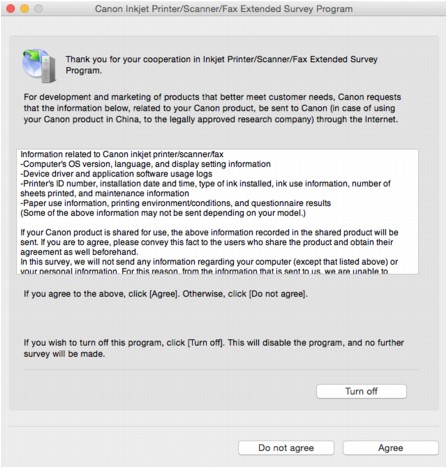
Dacă este instalată aplicaţia Inkjet Printer/Scanner/Fax Extended Survey Program, informaţiile privind utilizarea imprimantei şi a software-ului de aplicaţie sunt trimise în fiecare lună, timp de aproximativ zece ani. Pictograma Inkjet Printer/Scanner/Fax Extended Survey Program apare în Dock atunci când este timpul să fie trimise informaţiile despre utilizarea imprimantei.
Faceţi clic pe pictogramă, citiţi informaţiile care apar, apoi urmaţi instrucţiunile de mai jos.
-
Dacă sunteţi de acord să participaţi la programul de studiu:
Faceţi clic pe Sunt de acord (Agree) şi urmaţi instrucţiunile de pe ecran. Informaţiile despre utilizarea imprimantei sunt trimise prin Internet. Odată ce aţi finalizat procedura, informaţiile vor fi trimise automat şi ecranul de confirmare nu va mai apărea.
Notă- Dacă debifaţi caseta Trimitere automată de data viitoare (Send automatically from the next time), informaţiile nu vor fi trimise automat data viitoare şi pictograma Inkjet Printer/Scanner/Fax Extended Survey Program va apărea în Dock în momentul următorului studiu.
-
Dacă nu sunteţi de acord să participaţi la programul de studiu:
Faceţi clic pe Nu sunt de acord (Do not agree). Ecranul de confirmare se închide, iar studiul va fi ignorat. Ecranul de confirmare va apărea din nou peste o lună.
-
Pentru a opri trimiterea de informaţii:
Faceţi clic pe Turn off. Această opţiune opreşte aplicaţia Inkjet Printer/Scanner/Fax Extended Survey Program şi informaţiile nu sunt trimise. Pentru a relua studiul, consultaţi Modificarea setării:.
-
Pentru a dezinstala aplicaţia Inkjet Printer/Scanner/Fax Extended Survey Program:
-
Opriţi aplicaţia Inkjet Printer/Scanner/Fax Extended Survey Program.
-
Selectaţi Aplicaţii (Applications) din meniul Salt (Go) al programului Finder, faceţi dublu clic pe folderul Canon Utilities şi pe folderul Inkjet Extended Survey Program.
-
Mutaţi fişierul Canon Inkjet Printer/Scanner/Fax Extended Survey Program.app în Coş de gunoi (Trash).
-
Reporniţi computerul.
Goliţi Coşul de gunoi (Trash) şi reporniţi computerul.
-
-
Modificarea setării:
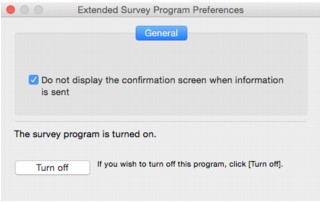
Pentru a afişa ecranul de confirmare la fiecare trimitere a informaţiilor despre utilizarea imprimantei sau pentru a relua studiul, urmaţi procedura de mai jos.
-
Selectaţi Aplicaţii (Applications) din meniul Salt (Go) al programului Finder, faceţi dublu clic pe folderul Canon Utilities şi pe folderul Inkjet Extended Survey Program.
-
Faceţi dublu clic pe pictograma Canon Inkjet Printer/Scanner/Fax Extended Survey Program.
-
Do not display the confirmation screen when information is sent:
Dacă bifaţi caseta de selectare, informaţiile vor fi trimise automat.
În cazul în care caseta nu este selectată, pictograma Inkjet Printer/Scanner/Fax Extended Survey Program va apărea în Dock la data următorului studiu. Faceţi clic pe pictogramă şi urmaţi instrucţiunile de pe ecran.
-
Butonul Turn off/Turn on:
Faceţi clic pe butonul Turn off pentru a opri Inkjet Printer/Scanner/Fax Extended Survey Program.
Faceţi clic pe butonul Turn on pentru a reporni Inkjet Printer/Scanner/Fax Extended Survey Program.
-
-
